Mostrando entradas con la etiqueta Android. Mostrar todas las entradas

miércoles, 6 de noviembre de 2013

INTRODUCCIÓN 

Si tu netbook Airis Kira N7000 se queda bloqueado en la pantalla de Airis o simplemente quieres actualizarlo, en esta entrada veremos como hacerlo de una forma muy sencilla.

Solo necesitamos una tarjeta SD, descargar el sistema operativo y un programa para montar la imagen en la tarjeta SD:
1. El programa

2. SO


PASO 1

Una vez lo hayamos descargado todo, instalamos el programa, lo abrimos en ``ejecutar como administrador´´ y veremos esto:

1. Pantalla inicial.

Una vez aquí le damos a ``OK´´ y nos deberá salir esto:
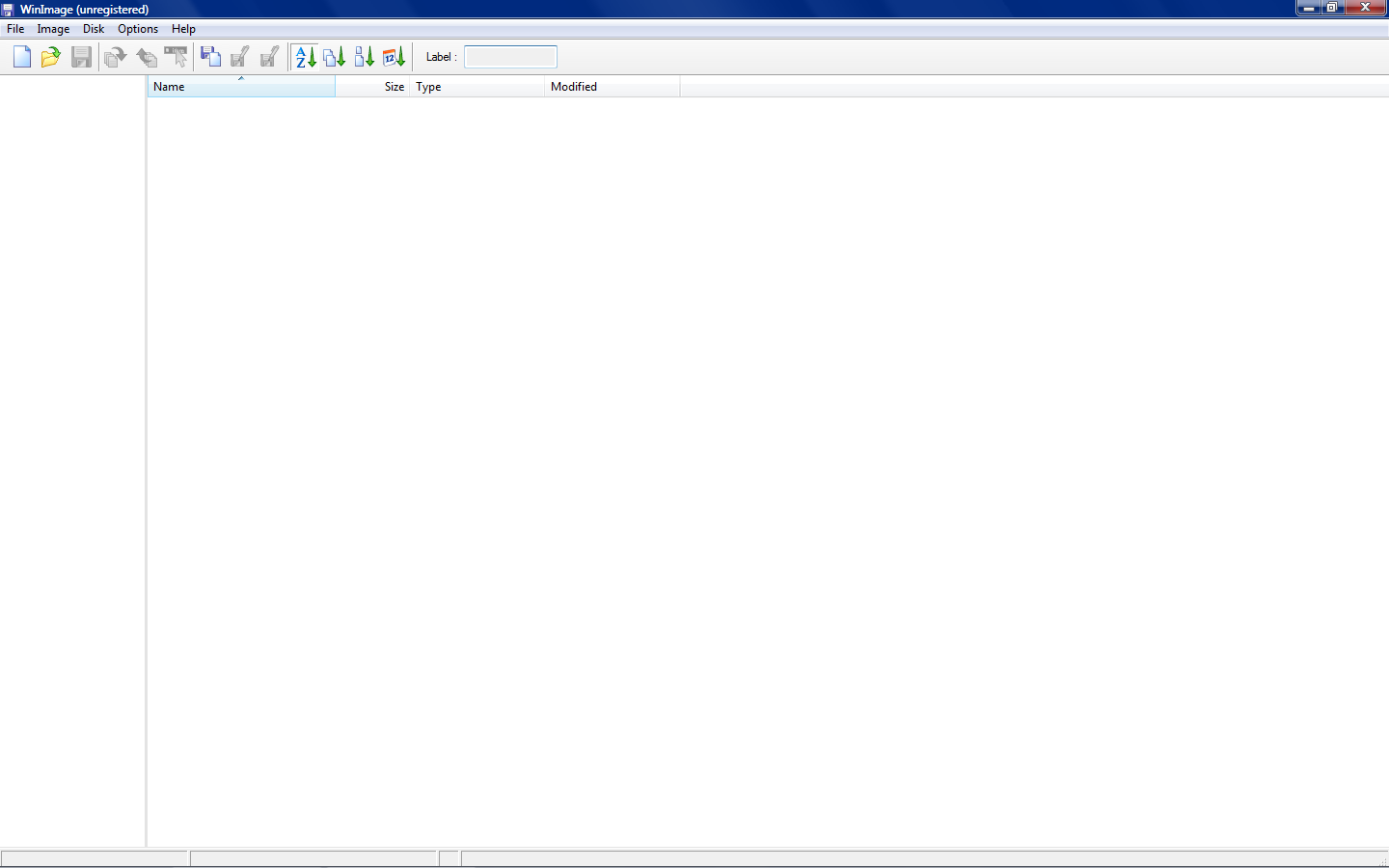
2. Página principal (programa).


Ahora vamos a la pestaña ``Disk´´ que esta situada arriba a la izquierda, la clicamos y vamos a ``Restore Virtual Hard Disk image physical drive...´´ aquí lo vemos:

3. Disk y Restore.

Bien, una vez abierto esto, se deberá ver así:

4. Modal para seleccionar tarjeta SD.


Aquí seleccionamos la tarjeta SD donde vamos a montar la imagen para arreglar o actualizar el netbook y le damos a ``OK´´, nos aparecerá esta otra ventana:

5. Seleccionamos SO.


Bien, aquí simplemente seleccionamos el SO previamente descargado y clicamos en abrir, nos aparecera un mensaje de confirmación el cual debemos aceptar, es este:

6. Confirmación.


Le damos a ``SI´´ y automaticamente nos montara la imagen, deberá salirnos una ventana cargando con un pocentáje, esta es:

7. Cargando.

Cuando llegue al 100% habrá finalizado y se cerrarán las dos ventanas quedando el programa como al principio, la tarjeta SD está lista.

PASO 2

Ahora debemos meter la tarjeta SD en la ranura para tarjetas del netbook con este aún apagado:

1. Ranura para SD.


Una vez introducida encendemos el netbook (es recomendable que esto se haga con el cargador enchufado al dispositivo ya que si se apagara durante el proceso puede ser que el problema empeore) , el netbook se encenderá directamente dese la SD y nos saldrán estos datos.


2. Booting from SD.

3. Updating image...

4. Take off SD and reboot.


Cuando nos salga ese ultimo mensaje en el que pone ``Take off SD and reboot.´´ tendremos que sacar la SD y reiniciar el netbook, si lo hemos hecho todo bien al reiniciar el sistema arrancará sin problemas, eso si, la primera vez tardara mas de lo normal en arrancar pero es totalmente normal.


5. ¡¡ARREGLADO!!

martes, 5 de noviembre de 2013

LIBERAR MÓVIL: SAMSUNG GALAXY ACE

  En esta entrada explicaré brevemente como liberar un Samsung Galaxy Ace de manera gratuita.

  El proceso es muy sencillo, solo hay que seguir unos pasos y cumplir ciertos requisitos:

  • Tener la stock rom (Si se ha cambiado la rom y no sabes como volver a ponerla de fábrica, pónmelo en los comentarios y subiré otra entrada explicandolo brevemente).
  • Tener acceso root, es decir, acceso en modo administrador (y lo mismo de antes, si no sabes como "rootearlo" pónmelo en los comentarios y subiré una entrada explicando como hacerlo).
  • Tener una tarjeta SIM de un operador diferente al nuestro (para probar la liberación y utilizarlo una vez liberado).
  • Descargar un programa llamado "Android Terminal Emulator", aquí dejo el link: 


  Una vez que hemos cumplido cada uno de los requisitos anteriormente expuestos y descargado e instalado el programa, lo abrimos y nos encontramos lo siguiente:

1. Android Terminal Emulator
  Bien, ahora sólo nos queda meter esta serie de códigos (los cuales explicaré brevemente lo que hacen pero por el que tenga curiosidad). Esta serie de códigos son códigos de términal de linux (ya que android es un sistema operativo Linux):

1.- su 
2.- cd /
3.- mount -o remount rw /
4.- mkdir /efs
5.- mount -o nosuid, ro ,nodev -t vfat /dev/block/stl5 /efs
6.- cat /efs/mits/perso.txt

  Es muy importante fijarse bien en todos los espacios y ponerlo todo correctamente o el programa nos dara error y tendremos que cerrarlo y volver a abrirlo. No olvidar que es código de terminal de Linux y trabajamos directamente con el sistema operativo, y si no hacemos exactamente lo de arriba podemos estar poniendo un código que haga algo completamente distinto a lo que queremos, así que mucha atención.

  Ahora dejo el codigo anterior por pasos e imágenes para que pueda resultar más fácil.

1.-

1. "rooteado"
Una vez puesto el primero código le damos a intro y quedaría lo mostrado en la imagen. Lo que hemos hecho es ponernos como root (administrador) y así tener acceso a comandos que con un usuario normal no podríamos ejecutar ya que no tendríamos permisos y nos daría error.

2.-

2. Cambiamos de directorio al raíz
Con este comando cambiamos entre los directorios del sistema (es decir, las carpetas de tu móvil) y nos situamos en la capeta raíz ("/").

3.-

3. Montamos el sistema
Montamos el sistema de archivos en la carpeta raíz. Es posible que nos de un error aún haciéndolo todo correctamente, en ese caso lo único que tenemos que hacer es reiniciar el móvil y volver a empezar.

4.-

4. Añado una carpeta con el nombre "efs".
Añado una carpeta con el nombre "efs".

5.-

5. Monto unos archivos en la carpeta "efs"
OJO!! El código de la línea 5 ponerlo como esta arriba y no como aparece en la imagen porque no entraba y el principio no aparece.

6.-

6. Mostrar contenido del archivo perso.txt anteriormente creado
  Al montar antes los archivos en la carpeta "efs" se creo un archivo perso.txt y es el que leemos con el comando cat.

  Bien, si estamos en este paso y en la pantalla del móvil tenemos justo eso que aparece en la imagen anterior solo queda darle a intro para que lea el archivo y nos muestre su contenido que sera un código como este:

7. Archivo perso.txt leído.
  Cambiarán algunos números pero lo importante es poner los 8 primeros números que aparecen después del "#" que en este caso serían estos:

8. El código.
  Bien, ahora solo tenemos que copiar los 8 números que nos salgan, ese será nuestro código de liberación. Ahora simplemente ponemos la tarjeta SIM de otro operador, por ejemplo si yo soy de Orange pondría una de Vodafone, Movistar o cualquier otra. Encendemos el móvil, en vez de pedirnos el pin lo que nos pedirá será la clave de control de bloqueo de red, es ahí donde tenemos que meter esos 8 números de antes y el móvil será liberado automáticamente, y si nos sale que no se ha podido liberar, seguramente sea porque estamos sin cobertura en ese momento pero si se habrá liberado.

  Para saber si se ha liberado solamente tenemos que marcar en el menu de llamada lo siguiente: 
*#7465625#
 si ahí nos pone: bloqueo de red [OFF] entonces se ha liberado correctamente.

 
Copyright © 2011 DesarrolladoresUnidos. Designed by Wpdesigner, blogger templates by Blog and Web